Gak Pake Ribet! Download ChatGPT di Windows & Mac Sekarang!
Bagi kamu yang sering menggunakan ChatGPT untuk berbagai keperluan, mulai dari bantu tugas, kerja, sampai sekadar iseng ngobrol sama AI, pasti tahu betapa pentingnya kemudahan akses. Selama ini, kita kebanyakan pakai versi web yang diakses lewat browser. Nah, kabar gembira buat pengguna Windows dan Mac! Sekarang ChatGPT punya aplikasi desktop resmi yang bikin pengalamannya makin mulus dan nggak pakai ribet.
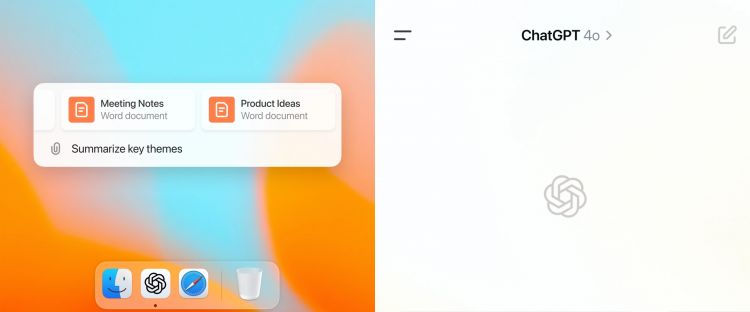
Mungkin kamu berpikir, “Emang apa bedanya sih sama yang di browser?”. Ternyata, ada beberapa kelebihan yang bikin aplikasi desktop ini patut banget buat dicoba. Mulai dari kecepatan akses yang lebih ngebut, integrasi yang lebih baik sama sistem operasi komputer kamu, sampai fitur-fitur shortcut keyboard yang bisa menghemat waktu. Semua dirancang biar kamu bisa ngobrol sama ChatGPT dengan lebih efisien.
Sebelumnya, aplikasi desktop ini cuma tersedia buat pengguna Mac. Tapi sekarang, OpenAI (pengembang ChatGPT) sudah merilis versi beta untuk pengguna Windows. Ini artinya, semakin banyak orang yang bisa merasakan kemudahan berinteraksi dengan AI canggih ini langsung dari desktop mereka tanpa harus membuka browser dan mencari tab ChatGPT.
Versi desktop ini dijanjikan akan memberikan pengalaman yang lebih native dan responsif. Nggak cuma itu, ada beberapa peningkatan performa yang membuat ChatGPT terasa lebih cepat saat merespon permintaanmu. Jadi, buat kamu yang butuh akses kilat ke AI ini, aplikasi desktop adalah jawabannya.
Kenapa Harus Pakai Aplikasi Desktop ChatGPT?
Pertanyaan ini wajar muncul. Kita sudah terbiasa dengan versi web, dan toh fungsinya sama-sama buat chat sama AI, kan? Eits, jangan salah! Ada beberapa alasan kuat kenapa beralih ke aplikasi desktop bisa jadi pilihan yang lebih baik, terutama buat kamu yang menggunakannya secara intensif.
Pertama, kecepatan dan responsivitas. Aplikasi desktop umumnya loading lebih cepat dibanding membuka halaman web di browser. Ini karena aplikasi tersebut sudah terinstal di komputermu dan tidak perlu memuat ulang semua elemen dari internet setiap kali dibuka. Kamu bisa langsung cleguk buka aplikasinya dan mulai mengetik pertanyaan atau perintahmu.
Kedua, integrasi yang lebih dalam dengan OS. Versi desktop bisa memanfaatkan fitur-fitur sistem operasi komputermu. Misalnya, di masa depan mungkin ada fitur drag-and-drop file langsung ke jendela chat, atau integrasi dengan fitur notifikasi sistem. Ini memberikan workflow yang lebih mulus ketimbang harus copy-paste antar jendela browser dan aplikasi lain.
Ketiga, Shortcut Keyboard. Ini nih yang super membantu buat yang suka efisiensi. Aplikasi desktop biasanya dilengkapi dengan shortcut keyboard khusus yang bisa mempercepat navigasi atau perintah tertentu. Bayangkan bisa membuka jendela chat baru atau mengirim pesan hanya dengan kombinasi tombol tertentu. Kecil tapi ngefek banget kan?
Keempat, Pengalaman yang Lebih Fokus. Saat menggunakan versi web, kita seringkali tergoda untuk membuka tab lain, notifikasi browser muncul, atau browser terasa berat karena banyak tab yang terbuka. Dengan aplikasi desktop yang berdiri sendiri, kamu bisa lebih fokus berinteraksi dengan ChatGPT tanpa gangguan. Jendelanya didedikasikan khusus untuk chatting dengan AI.
Kelima, Stay Signed In. Aplikasi desktop biasanya akan membuatmu tetap login, jadi kamu nggak perlu repot memasukkan username dan password berulang kali setiap ingin menggunakan ChatGPT. Buka aplikasinya, dan kamu langsung siap beraksi. Ini sepele, tapi kalau dilakukan berkali-kali dalam sehari, lumayan juga menghemat waktu.
Jadi, kalau kamu mencari cara yang lebih cepat, nyaman, dan terintegrasi untuk menggunakan ChatGPT, aplikasi desktop ini jelas patut dicoba. Apalagi proses download dan instalasinya juga terbilang gampang dan nggak butuh waktu lama.
Cara Download dan Install ChatGPT di Windows
Nah, sekarang kita masuk ke bagian yang paling penting: gimana cara dapetin aplikasi ini di komputermu? Untuk pengguna Windows, saat artikel ini ditulis, aplikasi desktop ChatGPT masih dalam tahap beta dan dirilis secara bertahap. Namun, proses download dan instalasinya cukup standar kok.
Syarat Sistem Minimum (Simulasi):
Pastikan komputermu memenuhi persyaratan sistem minimum. Untuk aplikasi desktop beta, biasanya pengembang akan menetapkan versi sistem operasi tertentu. Misalnya, Windows 10 atau Windows 11. Pastikan juga komputermu memiliki ruang penyimpanan yang cukup (biasanya tidak terlalu besar untuk aplikasi chat) dan koneksi internet yang stabil untuk proses download dan login.
Langkah-Langkah Download dan Instalasi di Windows:
- Kunjungi Situs Resmi OpenAI: Langkah pertama dan terpenting adalah pergi ke website resmi OpenAI. Cari bagian yang membahas tentang aplikasi desktop ChatGPT. Karena masih beta dan rilis bertahap, mungkin kamu perlu mendaftar untuk waiting list atau login ke akunmu untuk melihat opsi download-nya. Cari tautan download untuk versi Windows.
- Unduh File Installer: Klik tautan download untuk mengunduh file installer aplikasi ChatGPT untuk Windows. File ini biasanya berakhiran
.exe. Ukurannya mungkin tidak terlalu besar, jadi proses download seharusnya cepat tergantung kecepatan internetmu. Simpan file ini di lokasi yang mudah kamu temukan, misalnya di folder Downloads. - Jalankan File Installer: Setelah file installer selesai diunduh, buka file tersebut. Biasanya cukup dengan klik ganda pada file
.exetadi. Kamu mungkin akan melihat jendela User Account Control (UAC) yang meminta izin untuk menjalankan aplikasi. Klik “Yes” atau “Izinkan”. - Ikuti Proses Instalasi: Jendela instalasi akan muncul. Proses instalasi aplikasi desktop modern umumnya sangat sederhana. Kamu mungkin hanya perlu mengklik “Install” atau “Next” beberapa kali. Terkadang ada opsi untuk memilih lokasi instalasi, tapi seringkali lokasi default sudah yang terbaik.
- Tunggu Hingga Selesai: Proses instalasi akan berjalan secara otomatis. Tunggu hingga progress bar mencapai 100% dan muncul notifikasi bahwa instalasi telah selesai.
- Luncurkan Aplikasi: Setelah instalasi selesai, biasanya akan ada opsi untuk langsung meluncurkan aplikasi ChatGPT. Kamu juga bisa menemukan shortcut aplikasi ini di Desktop atau di menu Start Windows. Klik shortcut tersebut untuk membuka aplikasi.
- Login ke Akunmu: Saat pertama kali membuka aplikasi, kamu akan diminta untuk login menggunakan akun OpenAI yang sama dengan yang kamu gunakan untuk mengakses ChatGPT via web. Masukkan email dan passwordmu. Jika kamu belum punya akun, kamu bisa mendaftar di sini (namun proses pendaftaran biasanya dilakukan via website).
- Mulai Menggunakan: Setelah berhasil login, kamu sudah siap menggunakan aplikasi desktop ChatGPT! Jendela chat akan muncul dan kamu bisa langsung mengetikkan perintah atau pertanyaan pertamamu.
Perlu diingat bahwa karena masih dalam tahap beta, mungkin ada beberapa bug atau fitur yang belum sempurna. OpenAI biasanya akan terus memperbarui aplikasi ini secara berkala untuk meningkatkan performa dan menambah fitur baru. Jadi, pastikan kamu selalu mendapatkan versi terbaru.
Cara Download dan Install ChatGPT di Mac
Pengguna Mac sedikit lebih beruntung karena aplikasi desktop ChatGPT sudah lebih dulu tersedia untuk platform ini. Proses download dan instalasinya juga sangat straightforward dan sesuai dengan cara instalasi aplikasi lain di macOS.
Syarat Sistem Minimum (Simulasi):
Untuk pengguna Mac, pastikan kamu menjalankan versi macOS yang didukung. OpenAI biasanya akan mencantumkan versi minimum macOS yang diperlukan. Misalnya, macOS Ventura (13.0) atau lebih baru. Selain itu, perhatikan juga jenis chip yang digunakan Mac kamu, apakah Intel atau Apple Silicon (M1, M2, M3, dll.). Aplikasi ini biasanya tersedia dalam versi universal atau versi terpisah untuk masing-masing arsitektur untuk performa terbaik. Ruang penyimpanan yang cukup dan koneksi internet stabil juga diperlukan.
Langkah-Langkah Download dan Instalasi di Mac:
- Kunjungi Situs Resmi OpenAI: Sama seperti di Windows, langkah awal adalah mengunjungi website resmi OpenAI. Cari bagian atau pengumuman mengenai aplikasi desktop ChatGPT.
- Pilih Versi untuk Mac: Di halaman download aplikasi desktop, pastikan kamu memilih opsi download untuk macOS. Jika ada pilihan untuk chip Intel atau Apple Silicon, pilih yang sesuai dengan Mac milikmu. Mengunduh versi yang tepat akan memastikan performa optimal.
- Unduh File Installer: Klik tautan download untuk macOS. File yang diunduh biasanya berformat
.dmg. Simpan file ini di lokasi yang mudah diakses, seperti folder Downloads. - Buka File
.dmg: Setelah selesai mengunduh, klik ganda pada file.dmgtadi. Ini akan me-mount disk image yang berisi file aplikasi. Sebuah jendela Finder baru akan terbuka menampilkan isi dari disk image tersebut. - Instal Aplikasi: Di jendela Finder yang terbuka dari file
.dmg, kamu biasanya akan melihat ikon aplikasi ChatGPT dan folder “Applications”. Untuk menginstal, drag (seret) ikon aplikasi ChatGPT ke dalam folder “Applications”. Ini adalah cara standar menginstal aplikasi di Mac. - Tunggu Proses Copy: macOS akan menyalin file aplikasi ke folder Applications. Tunggu hingga proses penyalinan selesai.
- Eject Disk Image: Setelah aplikasi berhasil disalin, kamu bisa me-eject disk image
.dmgtadi. Caranya, klik ikon “Eject” di samping nama disk image di sidebar Finder atau di Desktop. - Luncurkan Aplikasi: Buka folder “Applications” di Mac kamu (bisa lewat Finder atau Launchpad). Cari ikon aplikasi ChatGPT dan klik untuk membukanya. Saat pertama kali membuka aplikasi yang diunduh dari internet, macOS mungkin akan meminta konfirmasi apakah kamu yakin ingin membukanya. Klik “Open” atau “Buka”.
- Login ke Akunmu: Sama seperti di Windows, kamu akan diminta untuk login ke akun OpenAI milikmu saat pertama kali menggunakan aplikasi ini. Masukkan kredensialmu dan login.
- Mulai Menggunakan: Selamat! Aplikasi desktop ChatGPT kini sudah terinstal dan siap digunakan di Mac kamu. Nikmati pengalaman chatting yang lebih native dan cepat.
Sama seperti versi Windows beta, aplikasi Mac ini juga mungkin akan menerima pembaruan berkala. Pastikan kamu memperbarui aplikasi secara rutin untuk mendapatkan fitur terbaru dan peningkatan performa.
Aplikasi Desktop vs. Versi Web: Mana yang Lebih Unggul?
Ini perbandingan yang menarik. Versi web sudah menemani kita sejak awal dan punya keunggulan utamanya yaitu aksesibilitas. Kamu bisa buka ChatGPT dari browser apapun, di perangkat apapun (selain komputer, bisa juga di HP atau tablet), asalkan ada koneksi internet. Nggak perlu instal apapun, langsung login dan pakai. Ini super nyaman kalau kamu sering ganti-ganti perangkat atau cuma butuh akses sesekali.
Namun, aplikasi desktop membawa pengalaman ke level berikutnya, terutama untuk pengguna komputer yang intensif. Berikut adalah perbandingan singkat dalam bentuk tabel:
| Fitur | Aplikasi Desktop ChatGPT | Versi Web ChatGPT |
|---|---|---|
| Kecepatan Loading | Lebih Cepat | Tergantung Browser/Koneksi |
| Akses Cepat | Langsung Buka Aplikasi | Buka Browser, Ketik URL/Bookmark |
| Integrasi OS | Lebih Dalam (potensial) | Terbatas |
| Shortcut Keyboard | Ada (khusus aplikasi) | Tergantung Browser |
| Fokus Penggunaan | Lebih Fokus, Jendela Sendiri | Terbagi Tab Browser |
| Konsumsi Sumber Daya | Cenderung Lebih Ringan* | Bisa Bervariasi (tergantung Browser) |
| Akses Drag-and-Drop | Potensial (akan datang?) | Terbatas/Tidak Ada |
| Notifikasi Sistem | Potensial (akan datang?) | Tergantung Browser |
| Kemudahan Update | Via Aplikasi | Refresh Halaman |
| Kelebihan Utama | Performa & Integrasi | Aksesibilitas Universal |
*Catatan: Konsumsi sumber daya aplikasi desktop bisa bervariasi tergantung implementasi, namun seringkali lebih efisien karena tidak membawa overhead browser yang kompleks.
Dari tabel di atas, jelas terlihat bahwa aplikasi desktop unggul dalam hal performa, integrasi, dan workflow yang lebih efisien, terutama jika kamu menggunakan ChatGPT secara sering. Sementara versi web tetap juara dalam hal kemudahan akses dari mana saja tanpa instalasi.
Siapa yang Cocok Pakai Versi Desktop?
- Mahasiswa atau profesional yang sering menggunakan ChatGPT untuk riset, menulis, coding, atau brainstorming ide.
- Pengguna yang membutuhkan respons cepat dari AI.
- Orang yang suka workflow rapi dan fokus tanpa gangguan tab browser.
- Pengguna yang menginginkan integrasi yang lebih baik dengan sistem operasi mereka.
Siapa yang Mungkin Cukup Pakai Versi Web?
- Pengguna yang hanya sesekali menggunakan ChatGPT.
- Orang yang sering berganti-ganti perangkat (misalnya, kadang di PC kantor, kadang di laptop pribadi, kadang di warnet).
- Pengguna yang komputernya mungkin tidak memenuhi persyaratan sistem minimum untuk aplikasi desktop.
Intinya, pilihan tergantung pada kebutuhan dan kebiasaan penggunaanmu. Tapi kalau komputermu mendukung dan kamu sering pakai ChatGPT, gak ada salahnya banget coba versi desktop ini. Rasanya bakal beda dan mungkin bikin produktivitasmu naik.
Fitur Unggulan di Aplikasi Desktop (Simulasi Berdasarkan Pengalaman Pengguna Awal & Pengumuman OpenAI)
Meskipun terlihat mirip dengan versi web dari segi tampilan chat, aplikasi desktop ini dibekali beberapa fitur atau peningkatan yang membuatnya istimewa.
- Akses Lebih Cepat: Ini sudah disebut berkali-kali, tapi memang ini salah satu selling point utamanya. Membuka aplikasi jauh lebih cepat daripada membuka browser, menunggu loading, dan mencari tab ChatGPT.
- Shortcut Keyboard: OpenAI sudah mengumumkan bahwa aplikasi desktop ini mendukung shortcut keyboard global. Misalnya, kamu bisa menekan kombinasi tombol tertentu (misalnya, Option + Space di Mac) untuk membuka jendela chat cepat dari mana saja, bahkan saat kamu sedang menggunakan aplikasi lain. Ini super berguna untuk copy-paste atau menanyakan sesuatu dengan cepat tanpa harus meninggalkan aplikasi utama yang sedang kamu gunakan.
- Drag-and-Drop File: Untuk pengguna paket berbayar (Plus, Team, Enterprise) yang bisa menggunakan fitur analisis data atau upload dokumen, aplikasi desktop memungkinkan drag-and-drop file langsung ke jendela chat. Ini jauh lebih mudah dan cepat dibandingkan harus mengklik tombol upload, mencari file, dan menunggu browser memprosesnya. Fitur ini membuat interaksi dengan dokumen atau data jadi lebih seamless.
- Terintegrasi dengan Komputer: Meskipun tahap awal, potensi integrasi dengan fitur sistem operasi sangat besar. Mungkin di masa depan akan ada fitur seperti kemampuan untuk mengambil screenshot dan langsung di-paste ke chat, atau notifikasi dari ChatGPT muncul di pusat notifikasi sistem operasimu.
- Voice Interaction: Aplikasi desktop juga mendukung interaksi suara yang lebih baik. Kamu bisa berbicara langsung dengan ChatGPT dan mendapatkan respons lisan. Ini mirip dengan fitur di aplikasi mobile, membawa pengalaman chatting jadi terasa lebih natural.
- Performa Lebih Halus: Karena berjalan sebagai aplikasi native, performanya terasa lebih lancar dan nggak gampang lag dibandingkan saat browser sedang overloaded dengan banyak tab.
Fitur-fitur ini membuat aplikasi desktop bukan sekadar “ChatGPT di dalam jendela”, tapi benar-benar tool yang terintegrasi dengan workflow kerjamu di komputer.
Persyaratan Sistem yang Perlu Diperhatikan
Sebelum buru-buru download, penting untuk memeriksa apakah komputermu memenuhi persyaratan sistem minimum. OpenAI belum merilis persyaratan final yang gamblang di halaman download beta, namun berdasarkan laporan pengguna awal dan standar aplikasi modern, berikut kira-kira spesifikasinya:
Untuk Windows:
- Sistem Operasi: Direkomendasikan menggunakan Windows 10 atau Windows 11 versi terbaru. Mungkin tidak mendukung Windows 7 atau 8.
- Arsitektur: Mendukung prosesor Intel/AMD 64-bit.
- RAM: Minimal 4GB, tapi 8GB atau lebih akan memberikan pengalaman yang lebih lancar.
- Penyimpanan: Setidaknya beberapa ratus MB ruang kosong untuk instalasi dan cache.
- Koneksi Internet: Stabil dan aktif untuk login dan berinteraksi dengan AI.
Untuk Mac:
- Sistem Operasi: Minimal macOS Ventura (13.0) atau versi yang lebih baru. Pengguna macOS Monterey atau Big Sur mungkin belum bisa menginstalnya.
- Arsitektur: Mendukung baik Apple Silicon (M1, M2, M3, dll.) maupun prosesor Intel (dengan arsitektur 64-bit). Pastikan mengunduh versi yang tepat jika ada pilihan terpisah.
- RAM: Minimal 4GB, direkomendasikan 8GB atau lebih.
- Penyimpanan: Sama, butuh beberapa ratus MB ruang kosong.
- Koneksi Internet: Stabil dan aktif.
Pastikan kamu memeriksa spesifikasi komputermu sebelum mencoba download. Jika sistem operasimu terlalu lama, mungkin kamu perlu melakukan update terlebih dahulu.
FAQ Seputar Aplikasi Desktop ChatGPT
Beberapa pertanyaan umum mungkin muncul saat kamu ingin mencoba aplikasi desktop ini.
Q: Apakah aplikasi desktop ini gratis?
A: Aplikasi desktop ini gratis untuk di-download dan digunakan. Namun, untuk mengakses model AI terbaru (seperti GPT-4) dan fitur-fitur canggih (seperti analisis data, upload file, browsing), kamu tetap perlu berlangganan paket berbayar (ChatGPT Plus, Team, atau Enterprise), sama seperti versi web. Pengguna gratis (GPT-3.5) tetap bisa menggunakan aplikasi desktop dengan model dan fitur yang tersedia untuk mereka.
Q: Kenapa saya belum bisa download di Windows?
A: Versi Windows masih dalam tahap beta dan dirilis secara bertahap ke pengguna. Jika kamu belum melihat opsi download di akunmu, kemungkinan akunmu belum termasuk dalam gelombang rilis awal. Sabar saja, OpenAI akan merilisnya untuk lebih banyak pengguna seiring waktu. Pastikan kamu sering mengecek dashboard akun OpenAI atau website resmi mereka.
Q: Apakah saya harus uninstall versi web jika ingin pakai aplikasi desktop?
A: Tentu saja tidak. Versi web akan tetap ada dan bisa kamu akses kapan saja. Aplikasi desktop adalah alternatif atau pelengkap, bukan pengganti. Kamu bisa menggunakan keduanya secara bergantian sesuai kebutuhan.
Q: Apakah riwayat chat saya sinkron antara versi web dan desktop?
A: Ya, riwayat chat kamu disimpan di akun OpenAI milikmu (di cloud). Jadi, riwayat chat dari versi web, mobile, dan desktop akan otomatis sinkron. Kamu bisa melanjutkan percakapan yang dimulai di satu perangkat di perangkat lain.
Q: Apakah ada fitur eksklusif di aplikasi desktop yang tidak ada di web?
A: Seperti yang dibahas sebelumnya, ada beberapa fitur yang terasa lebih native atau eksklusif di desktop, seperti shortcut keyboard global dan drag-and-drop file yang lebih mulus. Fitur-fitur ini memanfaatkan kemampuan sistem operasi yang tidak dimiliki oleh browser.
Q: Bagaimana cara update aplikasi desktop?
A: Aplikasi desktop biasanya memiliki mekanisme update otomatis atau pemberitahuan saat ada versi baru. Ikuti instruksi di dalam aplikasi untuk melakukan update. Ini berbeda dengan versi web yang otomatis ter-update saat kamu merefresh halaman.
Memahami hal-hal ini bisa membantumu transisi dengan mulus ke pengalaman menggunakan ChatGPT di desktop.
Mengoptimalkan Penggunaan ChatGPT di Desktop
Setelah berhasil menginstal aplikasi desktop, ada beberapa tips yang bisa kamu lakukan untuk mengoptimalkan penggunaannya:
- Pelajari Shortcut: Jika aplikasi ini memiliki shortcut keyboard global (seperti Option + Space di Mac), hafalkan dan gunakan shortcut tersebut sesering mungkin. Ini akan sangat mempercepat alur kerjamu. Cek menu aplikasi atau dokumentasi resmi untuk daftar lengkap shortcut yang tersedia.
- Jadikan Startup Item: Jika kamu menggunakan ChatGPT setiap hari, pertimbangkan untuk menjadikannya sebagai aplikasi startup. Ini berarti aplikasi akan otomatis terbuka saat kamu menyalakan komputer, sehingga kamu bisa langsung menggunakannya tanpa perlu membukanya secara manual.
- Manfaatkan Fitur Drag-and-Drop: Jika kamu pengguna berbayar dan sering menganalisis dokumen atau data, biasakan menggunakan fitur drag-and-drop. Ini jauh lebih intuitif daripada mencari tombol upload.
- Eksplorasi Voice Chat: Cobalah fitur voice chat. Kadang, berbicara langsung lebih cepat dan nyaman daripada mengetik panjang lebar. Fitur ini sangat bagus untuk brainstorming ide secara lisan.
- Pastikan Koneksi Internet Stabil: Meskipun aplikasi desktop punya performa lebih baik, ia tetap membutuhkan koneksi internet untuk berkomunikasi dengan server OpenAI. Pastikan koneksimu stabil agar tidak ada gangguan saat berinteraksi.
- Jaga Aplikasi Tetap Terupdate: Selalu update aplikasi ke versi terbaru. Pembaruan seringkali membawa perbaikan bug, peningkatan performa, dan fitur-fitur baru yang bisa membuat pengalamanmu makin baik.
Dengan tips ini, kamu bisa memaksimalkan manfaat dari aplikasi desktop ChatGPT dan menjadikan AI ini sebagai asisten digital yang lebih terintegrasi dalam aktivitas desktopmu.
Kesimpulan: Waktunya Coba Pengalaman Baru!
Aplikasi desktop ChatGPT untuk Windows dan Mac adalah langkah maju yang signifikan dalam membuat AI ini lebih mudah diakses dan terintegrasi ke dalam workflow harian kita. Dengan kecepatan yang lebih baik, shortcut keyboard yang efisien, dan potensi integrasi yang lebih dalam dengan sistem operasi, menggunakan ChatGPT kini terasa lebih native dan produktif di komputer.
Meski versi Windows masih dalam tahap beta yang rilis bertahap, kehadiran aplikasi ini memberikan harapan besar bagi pengguna PC. Sementara pengguna Mac sudah bisa menikmati keunggulannya lebih dulu.
Jika kamu sering menggunakan ChatGPT, sangat direkomendasikan untuk mencoba aplikasi desktop ini. Proses download dan instalasinya mudah, dan perbedaan performa serta kemudahan aksesnya bisa sangat terasa dalam penggunaan sehari-hari. Tinggalkan cara lama yang nggak pakai shortcut dan terkadang loading lambat, sambut era baru chatting dengan AI langsung dari desktop-mu! Dijamin lebih sat-set-sat-set!
Sudah coba download aplikasi desktop ChatGPT di Windows atau Mac? Bagaimana pengalamanmu? Fitur apa yang paling kamu suka atau paling kamu harapkan ada di versi desktop ini? Yuk, bagikan pendapatmu di kolom komentar di bawah!
Posting Komentar