iPhone Lemot Karena Instagram? Ini Cara Ampuh Bersihkan Cache!

Pernah merasa iPhone kesayanganmu jadi lemot setelah sering main Instagram? Atau tiba-tiba muncul notifikasi “Penyimpanan Penuh” padahal aplikasi lain tidak terlalu banyak? Nah, itu bisa jadi pertanda kalau cache Instagram di iPhone-mu sudah menumpuk terlalu banyak. Cache yang membludak ini seringkali jadi biang keladi di balik performa aplikasi yang menurun dan memakan ruang penyimpanan berharga. Jangan khawatir, artikel ini akan membongkar tuntas cara membersihkan cache Instagram di iPhone-mu agar kembali ngebut dan lega!
Apa Itu Cache dan Kenapa Penting?
Mungkin banyak dari kita yang sering mendengar kata “cache” tapi belum sepenuhnya paham maknanya. Cache itu ibarat “catatan sementara” atau “memori jangka pendek” yang disimpan oleh aplikasi di perangkatmu. Tujuannya sederhana: mempercepat akses data yang sering kamu gunakan. Misalnya, saat kamu melihat foto atau video di Instagram, aplikasi akan menyimpan salinan sementara di cache agar saat kamu melihatnya lagi, ia bisa langsung muncul tanpa perlu mengunduh ulang dari internet.
Ini membuat pengalaman berselancar di aplikasi jadi lebih mulus dan hemat data internet. Tanpa cache, setiap kali kamu membuka Instagram, semua konten harus diunduh ulang dari server, yang tentu saja akan memperlambat proses dan menghabiskan lebih banyak kuota. Jadi, pada dasarnya cache itu adalah fitur yang sangat membantu.
Kenapa Cache Instagram Bisa Bikin Masalah?
Nah, sekarang kamu tahu kalau cache itu sebenarnya bermanfaat. Tapi, kenapa khusus cache Instagram bisa jadi masalah besar di iPhone? Bayangkan saja berapa banyak foto, video, Stories, Reels, atau bahkan DM yang kamu lihat setiap hari di Instagram. Setiap kali kamu berselancar, Instagram terus-menerus menyimpan data ini di cache iPhone-mu.
Lama kelamaan, tumpukan data sementara ini bisa membengkak hingga gigabyte, terutama jika kamu sangat aktif dan sering melihat konten multimedia. Cache yang terlalu besar tidak hanya memakan ruang penyimpanan yang berharga, tetapi juga bisa memperlambat aplikasi, menyebabkan lag, bahkan bikin iPhone jadi panas atau boros baterai karena harus memproses data yang menumpuk. Ini seperti menumpuk banyak barang di satu ruangan kecil, lama-lama ruangan jadi sesak dan susah bergerak.
Tanda-tanda iPhone-mu Butuh Pembersihan Cache Instagram
Bagaimana cara mengetahui kalau iPhone-mu sudah “sakit” karena tumpukan cache Instagram? Ada beberapa tanda yang bisa kamu perhatikan lho. Pertama, aplikasi Instagram sering loading lama, nge-lag, atau bahkan force close alias keluar sendiri tiba-tiba tanpa peringatan. Ini adalah indikasi paling jelas bahwa aplikasi sedang kewalahan memproses data.
Kedua, kamu sering melihat notifikasi penyimpanan penuh, padahal galeri foto tidak terlalu banyak atau kamu merasa tidak banyak mengunduh aplikasi lain. Ketika kamu cek di Pengaturan, Instagram bisa jadi menyumbang porsi besar dari penggunaan penyimpananmu, bukan dari aplikasi utamanya, melainkan dari “Dokumen & Data”nya. Ketiga, baterai iPhone jadi lebih cepat terkuras dari biasanya, dan perangkat terasa lebih hangat saat digunakan untuk Instagram dalam waktu yang tidak terlalu lama. Jika kamu mengalami salah satu atau semua tanda ini, saatnya untuk bertindak membersihkan cache Instagram!
Sekarang, mari kita langsung ke inti permasalahannya: bagaimana cara ampuh membersihkan cache Instagram di iPhone? Ada beberapa metode yang bisa kamu coba, dari yang paling sederhana hingga yang paling “bersih”. Pilih sesuai kebutuhan dan tingkat “keparahahan” masalah iPhone-mu ya!
Metode 1: Hapus Riwayat Pencarian Instagram (Solusi Paling Sederhana)
Sayangnya, Instagram kini tidak lagi menyediakan tombol “Bersihkan Cache” secara eksplisit seperti beberapa aplikasi lain pada umumnya. Namun, kamu masih bisa membersihkan riwayat pencarian yang seringkali menjadi bagian dari data sementara yang menumpuk. Ini adalah langkah awal yang paling mudah, meskipun tidak akan menghapus seluruh cache yang ada.
Langkah-langkahnya:
1. Buka aplikasi Instagram di iPhone-mu.
2. Pergi ke profilmu dengan mengetuk ikon profil di pojok kanan bawah layar.
3. Ketuk ikon tiga garis horizontal (sering disebut burger menu) di pojok kanan atas layar untuk membuka menu.
4. Pilih Pengaturan dan Privasi dari daftar menu yang muncul.
5. Gulir ke bawah dan cari bagian Informasi Anda dan izin Anda, lalu ketuk Aktivitas.
6. Di bagian Aktivitas Anda, cari dan ketuk Riwayat pencarian terbaru.
7. Ketuk Hapus semua di bagian atas layar untuk menghapus seluruh riwayat pencarianmu. Kamu mungkin akan diminta untuk mengonfirmasi pilihanmu. Ini akan sedikit melegakan penyimpananmu dan membuat pencarian baru terasa lebih segar karena data lama sudah dihapus.
Meskipun cara ini tidak membersihkan seluruh cache, setidaknya ini bisa mengurangi sebagian beban data sementara Instagram. Metode ini efektif untuk membersihkan jejak-jejak pencarian yang kamu lakukan, yang juga berkontribusi pada penumpukan data. Untuk pembersihan yang lebih menyeluruh, kita perlu beralih ke fitur-fitur yang disediakan oleh sistem operasi iOS sendiri. Jangan khawatir, langkah-langkah selanjutnya akan jauh lebih efektif dalam mengembalikan performa iPhone-mu.
Metode 2: Manfaatkan Fitur “Offload App” di iPhone (Sangat Direkomendasikan!)
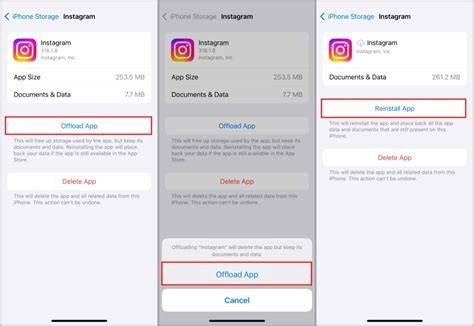
Ini adalah salah satu fitur terbaik di iOS untuk mengelola penyimpanan aplikasi, dan sangat efektif untuk Instagram yang punya banyak cache. Fitur “Offload App” akan menghapus aplikasi itu sendiri dari perangkatmu, tetapi tetap menyimpan dokumen dan data yang terkait dengan aplikasi tersebut. Jadi, ketika kamu menginstal ulang aplikasi tersebut, semua data penting seperti akun login atau draf postingan akan tetap ada, namun cache yang tidak penting akan terhapus.
Langkah-langkahnya:
1. Buka aplikasi Pengaturan di iPhone-mu (ikon roda gigi berwarna abu-abu).
2. Gulir ke bawah dan ketuk opsi Umum.
3. Pilih Penyimpanan iPhone. Di sini kamu bisa melihat daftar semua aplikasi yang terinstal beserta berapa banyak ruang penyimpanan yang mereka gunakan.
4. Tunggu beberapa saat hingga iPhone menghitung penggunaan penyimpananmu dan menampilkan daftar aplikasi. Setelah daftar muncul, gulir ke bawah dan cari aplikasi Instagram.
5. Ketuk Instagram. Kamu akan melihat rincian penggunaan data oleh aplikasi ini. Biasanya ukuran aplikasi itu sendiri tidak terlalu besar, tapi bagian “Dokumen & Data” bisa mencapai gigabyte! Di sinilah cache menumpuk.
6. Ketuk Offload App. iPhone akan meminta konfirmasi, ketuk lagi Offload App untuk melanjutkan proses ini. Ini akan menghapus aplikasi dari perangkatmu, tapi ikonnya akan tetap ada di Layar Utama dan data pentingmu tetap tersimpan.
7. Setelah proses offload selesai (biasanya hanya dalam hitungan detik), kamu akan melihat opsi Reinstall App di tempat tombol Offload App sebelumnya. Ketuk tombol ini untuk mengunduh ulang Instagram dari App Store. Semua data dan pengaturanmu akan kembali seperti semula, tetapi cache yang memberatkan akan bersih sepenuhnya.
Metode ini sangat ampuh karena secara efektif menghapus semua cache dan data sementara yang tidak penting, tanpa menghilangkan data akun atau postingan yang kamu simpan di Instagram. Fitur ini sangat berguna jika kamu tidak ingin repot login ulang atau kehilangan pengaturan spesifik aplikasi. Cobalah metode ini terlebih dahulu sebelum beralih ke solusi yang lebih drastis.
Metode 3: Hapus dan Instal Ulang Aplikasi (Solusi Paling Bersih)
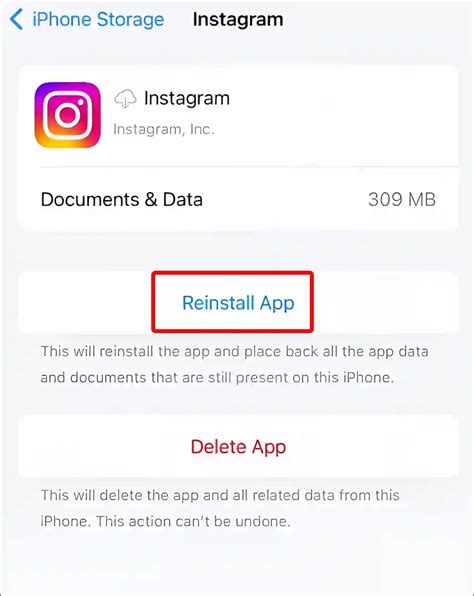
Jika “Offload App” masih belum cukup atau kamu ingin benar-benar memulai ulang Instagram dari nol, menghapus dan menginstal ulang aplikasi adalah cara paling bersih dan radikal. Metode ini akan menghapus semua data yang terkait dengan Instagram dari iPhone-mu, termasuk cache, dokumen, dan bahkan akun login. Pastikan kamu mengingat detail login Instagram-mu (nama pengguna dan kata sandi) sebelum melakukan ini!
Langkah-langkahnya:
1. Temukan ikon Instagram di Layar Utama iPhone-mu.
2. Tekan dan tahan ikon Instagram sampai semua ikon mulai bergoyang dan muncul menu pop-up.
3. Ketuk Hapus App (atau ikon tanda minus berwarna merah di sudut kiri atas ikon aplikasi jika kamu tidak menggunakan menu pop-up).
4. Pilih Hapus Aplikasi dari menu yang muncul, lalu konfirmasikan dengan mengetuk Hapus lagi. Ini akan menghapus Instagram sepenuhnya dari iPhone-mu, termasuk semua data dan cachenya.
5. Sekarang, buka App Store di iPhone-mu.
6. Gunakan kolom pencarian di bagian kanan bawah untuk mencari Instagram.
7. Ketuk ikon unduh (yang berbentuk awan dengan panah ke bawah) untuk menginstal ulang aplikasi. Pastikan kamu terhubung ke Wi-Fi untuk menghemat kuota data.
8. Setelah selesai diinstal, buka Instagram dan kamu perlu login kembali ke akunmu menggunakan nama pengguna dan kata sandi. Semua akan terasa seperti baru lagi, dan semua cache lama yang memberatkan akan hilang.
Metode ini adalah pilihan terbaik jika kamu mengalami masalah serius dengan Instagram, seperti sering crash, bug aneh, atau data yang sangat bengkak dan tidak bisa diselamatkan dengan metode lain. Ini seperti memberikan “reset pabrik” khusus untuk aplikasi Instagrammu. Ingatlah untuk selalu mem-backup foto atau video penting yang mungkin tersimpan sebagai draf di dalam aplikasi, karena metode ini akan menghapusnya.
Tips Tambahan untuk Mengoptimalkan Performa iPhone secara Menyeluruh
Membersihkan cache Instagram memang penting, tapi performa iPhone secara keseluruhan juga bisa dipengaruhi oleh faktor lain. Agar iPhone-mu selalu dalam kondisi prima, ada beberapa tips tambahan yang bisa kamu terapkan secara rutin. Ini bukan hanya untuk Instagram, tapi untuk semua aplikasi dan sistem iOS-mu.
1. Periksa Penggunaan Penyimpanan iPhone secara Berkala
Mengecek dan mengelola penyimpanan iPhone adalah kunci untuk menjaga performa optimal. Buka Pengaturan > Umum > Penyimpanan iPhone. Di sini kamu bisa melihat secara detail aplikasi mana saja yang paling banyak memakan ruang penyimpananmu. Kamu mungkin menemukan aplikasi lain selain Instagram yang juga menimbun banyak data dan perlu dibersihkan atau di-offload.
2. Restart iPhone-mu Secara Rutin
Terdengar sederhana, tapi seringkali sangat efektif. Melakukan restart iPhone secara berkala (misalnya seminggu sekali) dapat membantu membersihkan memori sementara (RAM) dan menutup proses latar belakang yang tidak perlu. Ini bisa membuat iPhone terasa lebih responsif, mengurangi lag secara keseluruhan, dan bahkan meningkatkan masa pakai baterai.
3. Pastikan iOS dan Aplikasi Selalu Terupdate
Pembaruan sistem operasi iOS dan aplikasi seringkali membawa perbaikan bug, peningkatan kinerja, dan optimasi penggunaan sumber daya yang lebih baik. Pastikan iPhone-mu selalu menjalankan versi iOS terbaru yang tersedia dan semua aplikasi terupdate melalui App Store. Pembaruan ini bisa secara signifikan memperbaiki masalah kinerja dan stabilitas yang mungkin kamu alami.
4. Matikan Refresh Aplikasi Latar Belakang untuk Aplikasi Tertentu
Fitur “Refresh Aplikasi Latar Belakang” memungkinkan aplikasi untuk memperbarui kontennya bahkan saat kamu tidak menggunakannya. Meskipun kadang berguna, fitur ini bisa menguras baterai dan memakan sumber daya sistem. Kamu bisa mematikan fitur ini untuk aplikasi yang tidak terlalu penting atau jarang kamu gunakan melalui Pengaturan > Umum > Refresh Aplikasi Latar Belakang untuk menghemat baterai dan data.
5. Hapus Foto dan Video Lama yang Tidak Perlu
Galeri foto dan video adalah salah satu penyumbang terbesar penggunaan penyimpanan di iPhone, terutama jika kamu sering mengambil foto dan video berkualitas tinggi. Periksa albummu secara berkala dan hapus foto atau video yang sudah tidak kamu butuhkan lagi. Atau, pertimbangkan untuk mengunggahnya ke layanan penyimpanan cloud seperti iCloud Photos atau Google Photos untuk menghemat ruang di perangkatmu.
Kapan Sebaiknya Membersihkan Cache Instagram?
Seberapa sering kamu perlu membersihkan cache Instagram? Ini sangat tergantung pada seberapa intensif kamu menggunakan aplikasi tersebut dalam kehidupan sehari-hari. Jika kamu pengguna Instagram yang sangat aktif, sering melihat Stories, Reels, menjelajahi halaman Explore, atau berinteraksi via DM, mungkin membersihkan cache setiap 1-2 minggu sekali sangat dianjurkan.
Namun, jika penggunaanmu moderat dan kamu hanya sesekali membuka Instagram, membersihkan cache sebulan sekali atau ketika kamu mulai merasakan tanda-tanda iPhone melambat sudah cukup. Intinya, jadikan kebiasaan untuk membersihkan cache secara rutin atau begitu kamu menyadari adanya penurunan performa pada aplikasi Instagram atau iPhone secara keseluruhan. Tindakan pencegahan selalu lebih baik daripada mengatasi masalah yang sudah parah.
Manfaat Setelah Membersihkan Cache Instagram
Setelah kamu mengikuti langkah-langkah di atas dan berhasil membersihkan cache Instagram, kamu akan merasakan beberapa manfaat signifikan yang langsung terasa. Pertama, aplikasi Instagram akan terasa jauh lebih cepat dan responsif, mengurangi lag dan freeze yang mengganggu. Pengalaman scrolling dan melihat konten akan jauh lebih mulus.
Kedua, kamu akan mendapatkan kembali ruang penyimpanan yang berharga di iPhone-mu, yang bisa digunakan untuk hal lain seperti aplikasi baru, foto, atau video. Terkadang, membersihkan cache Instagram saja sudah bisa mengembalikan beberapa gigabyte penyimpanan! Ketiga, bisa jadi masa pakai baterai iPhone-mu sedikit lebih panjang karena aplikasi tidak lagi bekerja terlalu keras memproses data cache yang menumpuk. Keempat, pengalaman menjelajah Instagrammu akan terasa lebih lancar dan menyenangkan, bebas dari gangguan teknis yang disebabkan oleh ‘sampah’ digital. Ini adalah langkah kecil yang memberikan dampak besar pada performa harian iPhone-mu dan menjaga perangkat tetap sehat.
Video Tutorial: Bersihkan Cache di iPhone (Panduan Umum)
Untuk visualisasi yang lebih jelas, kamu bisa menonton video tutorial umum tentang cara mengelola penyimpanan dan membersihkan cache di iPhone. Meskipun mungkin tidak spesifik membahas Instagram secara mendetail, prinsipnya akan sangat membantu kamu memahami prosesnya secara keseluruhan.
Semoga panduan ini membantu iPhone-mu kembali ngebut dan nyaman digunakan ya!
Bagaimana pengalamanmu setelah membersihkan cache Instagram? Apakah iPhone-mu terasa lebih cepat? Bagikan ceritamu di kolom komentar di bawah ini!
Posting Komentar