Gampang Banget! Download Video CapCut HD Tanpa Watermark, Cobain Deh!
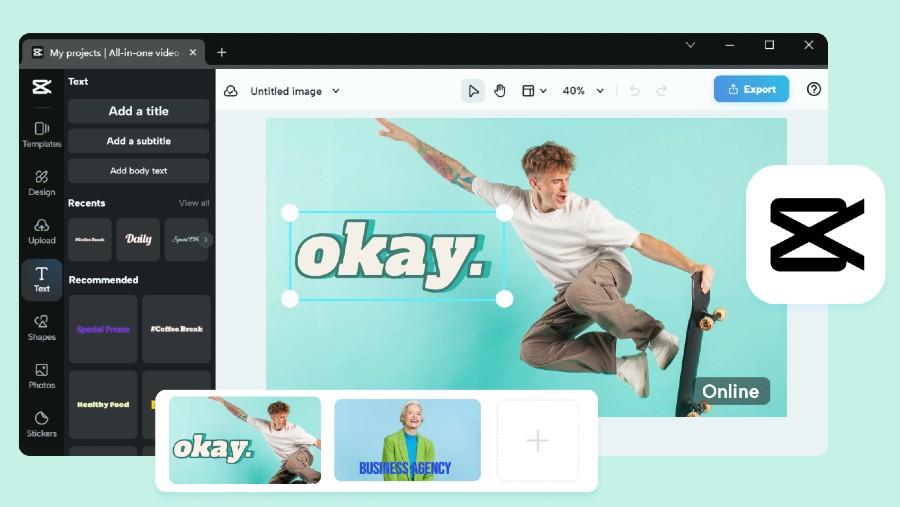
Hai, Sobat Kreatif! Siapa sih yang nggak kenal CapCut? Aplikasi edit video satu ini memang jadi andalan banget buat para pengguna smartphone. Dengan segudang fitur keren seperti template viral, musik kekinian, sampai transisi yang bikin video makin estetik, CapCut sukses bikin kita gampang banget bikin konten-konten kece.
Tapi, kadang ada satu masalah klasik yang bikin pusing: gimana sih caranya nyimpen video dari CapCut biar tetap HD dan yang paling penting, nggak ada watermark-nya? Pasti kamu pernah ngalamin juga, kan? Udah edit cakep-cakep, eh pas di-save malah ada logo CapCut di akhir video.
Nah, jangan khawatir lagi! Di artikel ini, kita bakal kupas tuntas semua trik dan cara paling praktis buat menyimpan hasil editan CapCut kamu. Mulai dari metode langsung di aplikasi, sampai tips rahasia buat ngilangin watermark yang ganggu itu. Yuk, kita mulai petualangan bikin video HD tanpa watermark!
Cara Simpan Video CapCut Langsung dari Aplikasi (Metode Paling Mudah)
Buat kamu yang baru banget pakai CapCut atau cuma butuh cara cepat, nyimpen video langsung dari aplikasinya adalah pilihan paling gampang. Kamu nggak perlu instal aplikasi tambahan atau ribet buka website lain, tinggal beberapa ketukan aja videomu udah langsung nongol di galeri.
Meskipun cara ini super praktis, ada satu hal yang perlu kamu tahu: biasanya, kalau kamu simpan video langsung dari aplikasi tanpa trik khusus, akan ada watermark CapCut di akhir video. Tapi, jangan khawatir, kita bakal bahas triknya nanti! Sekarang, yuk kita lihat langkah-langkah dasarnya.
Langkah-langkah Menyimpan Video CapCut ke Galeri:
- Selesaikan Edit Video Kamu: Pastikan semua editan, mulai dari transisi, filter, teks, sampai musik, sudah pas banget dan nggak ada yang mau diubah lagi. Ini penting banget biar kamu nggak perlu bolak-balik ngedit lagi setelah tersimpan.
- Pilih Resolusi dan Frame Rate: Di bagian atas layar CapCut, biasanya ada opsi untuk mengatur resolusi (misalnya 720p, 1080p, 2K, atau 4K) dan frame rate (misalnya 24fps, 30fps, atau 60fps). Pilih resolusi tertinggi yang didukung ponselmu dan frame rate 30fps atau 60fps untuk hasil yang paling halus.
- Tips: Kalau kamu mau upload ke media sosial seperti Instagram atau TikTok, resolusi 1080p dengan 30fps biasanya udah lebih dari cukup dan nggak bikin ukuran file terlalu besar. Untuk hasil profesional atau kalau mau dicetak, baru deh pertimbangkan 2K atau 4K.
- Tekan Tombol Ekspor/Panah Atas: Setelah semua pengaturan resolusi oke, cari ikon “Ekspor” atau tombol panah ke atas yang biasanya ada di pojok kanan atas layar. Ketuk tombol itu untuk memulai proses penyimpanan.
- Tunggu Proses Render Selesai: CapCut akan mulai memproses video kamu. Lama atau cepatnya proses ini tergantung sama panjang video, kualitas yang kamu pilih, dan spesifikasi ponselmu. Jangan keluar dari aplikasi CapCut ya selama proses ini berlangsung biar nggak error.
- Video Tersimpan ke Galeri: Setelah proses render selesai, akan muncul notifikasi bahwa video kamu sudah berhasil disimpan ke galeri ponsel. Kamu bisa langsung cek galeri untuk melihat hasil editanmu.
Nah, itu dia cara paling dasar buat nyimpen video dari CapCut. Mudah banget, kan? Ingat, dengan metode ini, watermark CapCut biasanya akan muncul di bagian akhir video kamu. Kalau kamu pengen video tanpa watermark, simak terus trik di bagian selanjutnya ya!
Trik Jitu! Download Video CapCut Tanpa Watermark (Dijamin Berhasil!)
Oke, ini dia bagian yang paling ditunggu-tunggu! Siapa sih yang nggak pengen videonya bersih dari watermark? Watermark CapCut yang muncul di akhir video kadang memang bikin hasil editan jadi kurang profesional atau kurang estetik. Untungnya, ada trik khusus yang bisa kamu pakai untuk menghilangkan watermark ini tanpa perlu aplikasi tambahan.
Trik ini sebenarnya memanfaatkan fitur bawaan CapCut yang terintegrasi dengan platform media sosial. Jadi, kamu nggak perlu repot-repot download aplikasi pihak ketiga yang kadang malah bikin pusing. Yuk, kita bongkar triknya!
Metode Paling Ampuh: Ekspor Langsung ke TikTok
Ini adalah cara paling populer dan efektif buat ngilangin watermark CapCut. Kenapa? Karena CapCut dan TikTok itu “saudara kandung”, jadi ada integrasi khusus yang memungkinkan kamu menyimpan video tanpa watermark kalau diekspor langsung ke TikTok.
Berikut langkah-langkahnya:
- Pastikan Video Kamu Sudah Final: Sama seperti sebelumnya, sebelum ekspor, cek lagi semua detail video kamu. Pastikan udah nggak ada yang mau diedit atau diubah ya.
- Tekan Tombol Ekspor: Ketuk ikon “Ekspor” atau panah ke atas di pojok kanan atas layar CapCut.
- Pilih Opsi “Simpan dan Bagikan ke TikTok”: Di antara beberapa opsi penyimpanan, kamu akan melihat tombol khusus yang bertuliskan “Simpan dan Bagikan ke TikTok” (atau sejenisnya). Nah, ini dia tombol sakti yang kita cari! Ketuk tombol ini.
- Catatan: Pastikan kamu sudah login ke akun TikTok kamu di aplikasi TikTok. Kalau belum, CapCut akan meminta kamu untuk login terlebih dahulu.
- Tunggu Proses Render Video: CapCut akan mulai memproses video kamu dan secara otomatis akan membuka aplikasi TikTok setelah selesai. Proses ini mungkin butuh sedikit waktu, jadi sabar ya.
- Simpan Video dari TikTok ke Galeri: Setelah CapCut mengarahkan kamu ke aplikasi TikTok, video kamu akan siap untuk diposting. Tapi, tunggu dulu! Kamu nggak wajib posting kok. Biasanya, di layar posting TikTok, ada opsi untuk “Simpan Video” atau ikon unduh (panah ke bawah) yang muncul di samping atau di bawah video.
- Penting: Opsi “Simpan Video” inilah yang akan menyimpan video kamu ke galeri ponsel tanpa watermark CapCut. Cukup ketuk ikon itu, dan video sudah berhasil tersimpan!
- Batalkan Posting (Opsional): Kalau kamu nggak mau posting video itu ke TikTok, kamu tinggal tekan tombol kembali atau batalkan di TikTok setelah video berhasil tersimpan ke galeri. Jadi, videomu tetap ada di galeri tanpa watermark, tapi nggak muncul di feed TikTok-mu.
Kenapa Metode Ini Ampuh Banget?
Integrasi CapCut dan TikTok memungkinkan CapCut untuk menyediakan versi video tanpa watermark saat diekspor langsung ke TikTok. Ini adalah strategi mereka untuk mendorong pengguna CapCut lebih aktif di TikTok juga. Jadi, kamu bisa memanfaatkan fitur ini dengan maksimal!
Trik Alternatif: Memotong Watermark (Kurang Ideal)
Meskipun metode ekspor ke TikTok jauh lebih direkomendasikan, ada trik lain yang bisa kamu pakai kalau benar-benar kepepet atau nggak mau pakai TikTok. Tapi, perlu diingat, trik ini hasilnya mungkin nggak sehalus metode pertama.
- Simpan Video dengan Watermark: Pertama, simpan saja video kamu seperti biasa dari CapCut (dengan watermark di akhir video).
- Edit dan Pangkas di Aplikasi Lain: Buka video yang sudah tersimpan itu di aplikasi edit video lain (bisa juga di CapCut lagi sebagai proyek baru, atau aplikasi galeri ponselmu kalau ada fitur pangkas video).
- Potong Bagian Watermark: Pangkas atau crop bagian akhir video yang terdapat watermark CapCut.
Kelemahan Trik Ini:
* Durasi video jadi sedikit lebih pendek.
* Hasilnya mungkin terlihat kurang rapi, terutama kalau watermarknya muncul di tengah-tengah transisi atau di bagian yang penting.
* Meskipun bisa, trik ini sangat tidak disarankan karena ada metode yang jauh lebih baik.
Jadi, kalau kamu mau hasil terbaik dan termudah, pakai aja trik ekspor langsung ke TikTok ya! Dijamin hasilnya memuaskan dan bikin videomu makin kece tanpa gangguan watermark.
Download Video CapCut HD Tanpa Watermark Lewat Situs Eksternal (Opsi Lain)
Selain menggunakan trik ekspor langsung ke TikTok, ada juga cara lain untuk mendapatkan video CapCut tanpa watermark, yaitu melalui situs web pihak ketiga. Metode ini biasanya dipilih kalau kamu nggak punya akun TikTok atau ingin opsi lain. Namun, perlu diingat, menggunakan situs eksternal ini kadang punya risiko terkait keamanan dan privasi, jadi harus hati-hati ya.
Penting untuk dipahami bahwa sebagian besar “CapCut downloader” yang mengklaim bisa menghapus watermark sebenarnya bekerja dengan cara mendownload video yang sudah diunggah ke TikTok. Jadi, langkah pertama yang paling umum adalah tetap mengunggah atau membagikan video CapCut kamu ke TikTok terlebih dahulu, kemudian baru mendownloadnya dari sana menggunakan situs pihak ketiga.
Mari kita bahas langkah-langkah umumnya:
Langkah-langkah Umum Menggunakan Situs Eksternal:
- Selesaikan Edit Video CapCut Kamu: Seperti biasa, pastikan videomu sudah diedit sampai tuntas di CapCut.
- Ekspor Video ke TikTok (Penting!): Ini adalah langkah krusial. Ikuti langkah-langkah “Ekspor Langsung ke TikTok” yang sudah dijelaskan di bagian sebelumnya. Setelah video berhasil tersimpan di galeri kamu tanpa watermark (dari proses TikTok), atau jika kamu sudah mempostingnya di TikTok, kamu akan mendapatkan link video TikTok tersebut.
- Jika Kamu Memposting ke TikTok: Buka aplikasi TikTok, cari video yang baru saja kamu posting. Ketuk ikon “Bagikan” (biasanya panah melengkung), lalu pilih “Salin Tautan”. Ini link yang akan kita gunakan.
- Jika Hanya Menyimpan ke Galeri dari TikTok (Tanpa Posting): Kamu sudah punya video tanpa watermark di galeri. Jadi, sebenarnya kamu nggak perlu situs eksternal lagi. Tapi, jika kamu ingin cara alternatif yang melibatkan link, kamu tetap harus mengunggahnya ke TikTok dulu.
- Kunjungi Situs Downloader Video TikTok Tanpa Watermark: Buka browser di ponsel atau komputermu. Cari situs-situs yang menyediakan layanan download video TikTok tanpa watermark. Beberapa nama yang sering muncul antara lain:
- SnapTik.app
- SSSTikTok.com
- SaveFrom.net (pilih opsi untuk TikTok)
- TikMate.app
- Penting: Pilih situs yang terlihat reputable dan aman. Hati-hati dengan situs yang banyak iklannya atau meminta informasi pribadi.
- Tempel Tautan Video: Di halaman utama situs downloader tersebut, biasanya ada kolom kosong untuk menempelkan URL atau tautan video. Tempelkan tautan video TikTok yang sudah kamu salin tadi ke kolom tersebut.
- Pilih Opsi Download Tanpa Watermark: Setelah menempelkan tautan, klik tombol “Download” atau “Unduh”. Situs akan memproses video dan biasanya akan memberikan beberapa opsi download. Pastikan kamu memilih opsi yang bertuliskan “Tanpa Watermark” atau “No Watermark”.
- Pilih Kualitas dan Unduh: Beberapa situs mungkin menawarkan pilihan kualitas video (misalnya HD, SD). Pilih kualitas terbaik yang tersedia (biasanya HD) lalu klik tombol unduh untuk menyimpan video ke perangkatmu.
Peringatan Penting Saat Menggunakan Situs Eksternal:
- Keamanan & Privasi: Beberapa situs pihak ketiga mungkin tidak sepenuhnya aman. Hati-hati dengan permintaan izin yang aneh, iklan pop-up yang berlebihan, atau situs yang meminta data pribadi. Selalu utamakan keamanan perangkatmu.
- Kualitas Video: Meskipun banyak yang mengklaim HD, kadang kualitas video yang diunduh mungkin tidak selalu sebaik yang kamu harapkan, tergantung pada situs dan kualitas video asli yang diunggah.
- Legalitas: Pastikan kamu memiliki hak atau izin untuk mendownload dan menggunakan kembali video tersebut, terutama jika itu bukan konten asli buatanmu. Mengunduh konten berhak cipta tanpa izin bisa menimbulkan masalah hukum.
- Alternatif: Jika kamu sudah berhasil menyimpan video CapCut tanpa watermark langsung dari TikTok ke galeri (seperti metode sebelumnya), sebenarnya kamu tidak perlu lagi menggunakan situs eksternal ini. Metode ekspor ke TikTok adalah cara paling langsung dan aman.
Jadi, meskipun situs eksternal ini bisa jadi alternatif, pastikan kamu selalu berhati-hati dan lebih disarankan untuk menggunakan metode ekspor langsung ke TikTok kalau memungkinkan.
Tips Tambahan Bikin Video CapCut Kamu Makin Kece Badai!
Setelah tahu cara download video CapCut HD tanpa watermark, sekarang giliran kita bahas gimana caranya biar video editanmu makin keren dan menarik perhatian. CapCut punya banyak banget fitur yang bisa kamu manfaatkan lho!
1. Manfaatkan Template Viral
CapCut terkenal banget sama fitur templatnya yang super beragam dan selalu update dengan tren terbaru. Kalau kamu lagi bingung mau bikin konten apa atau lagi buru-buru, pakai aja template!
* Cara Pakai: Buka CapCut, di bagian bawah ada tab “Template”. Jelajahi deh pilihan template yang lagi viral atau sesuai dengan tema videomu. Tinggal masukin foto atau video yang kamu punya, CapCut otomatis akan menyesuaikan dengan musik dan transisi template itu. Gampang banget, kan?
2. Gunakan Musik dan Suara Trendi
Musik atau sound yang tepat bisa bikin video kamu jadi hidup dan lebih menarik. CapCut punya perpustakaan musik yang luas dan selalu update dengan lagu-lagu atau suara yang lagi viral di TikTok.
* Tips: Jangan ragu untuk eksplorasi musik-musik di sana. Kamu juga bisa mencari suara yang spesifik atau mengimpor musik dari perangkatmu sendiri. Pastikan volume musik pas, tidak terlalu kencang sampai mengalahkan suara asli di videomu (kalau ada).
3. Eksplorasi Transisi yang Halus dan Estetik
Transisi itu penting banget buat menghubungkan satu klip video ke klip lainnya biar nggak kaku. CapCut punya banyak pilihan transisi, mulai dari yang sederhana, glitch, sampai yang efek 3D.
* Cara Memilih: Pilih transisi yang sesuai dengan mood videomu. Untuk video yang ceria, mungkin transisi cepat dan playful cocok. Untuk video yang lebih serius atau estetik, transisi yang halus dan minim efek mungkin lebih pas. Jangan pakai terlalu banyak jenis transisi dalam satu video ya, biar nggak kelihatan norak.
4. Jangan Lupa Sentuhan Color Grading
Warna bisa mempengaruhi mood video lho! CapCut punya fitur adjustment yang cukup lengkap, mulai dari brightness, contrast, saturation, sampai HSL. Kamu juga bisa pakai filter yang udah disediakan.
* Tips Simpel: Coba atur saturasi sedikit lebih tinggi untuk warna yang lebih cerah, atau turunkan sedikit kontras untuk tampilan yang lebih lembut. Mainkan juga temperature warna (hangat/dingin) biar videomu punya vibe yang khas. Nggak perlu expert, kok, sedikit sentuhan aja udah bisa bikin beda.
5. Konsisten dengan Kualitas Ekspor
Selalu pastikan kamu memilih kualitas ekspor yang paling optimal setiap kali menyimpan video. Seperti yang sudah dijelaskan, resolusi 1080p dengan 30fps atau 60fps adalah pilihan yang aman dan bagus untuk sebagian besar platform.
* Ingat: Percuma editanmu bagus kalau kualitas videonya pecah saat diunggah. Jadi, jangan pernah mengabaikan pengaturan kualitas ekspor ya.
Dengan mengikuti tips-tips di atas, dijamin video CapCut buatanmu bakal jadi makin kece dan siap viral di media sosial. Selamat berkreasi!
Yuk, Berbagi Pengalaman!
Nah, itu dia panduan lengkap tentang cara download video CapCut HD tanpa watermark dan juga tips-tips biar editanmu makin oke. Gampang banget kan ternyata? Kamu sekarang nggak perlu pusing lagi mikirin watermark yang nongol di video kesayanganmu.
Metode ekspor langsung ke TikTok adalah pilihan terbaik dan paling aman untuk mendapatkan video berkualitas tinggi tanpa watermark. Tapi, kalau kamu punya cara lain yang nggak kalah ampuh, jangan sungkan buat berbagi di kolom komentar ya! Pengalaman dan tips dari kamu pasti bermanfaat banget buat teman-teman kreator lainnya.
Yuk, terus berkreasi dan bikin konten-konten yang inspiratif dan menghibur!
Posting Komentar